B、S、打球結果から入力。見逃し、空振り、安打、アウト、四死球、犠打などを記録できます。
このアプリでできること
紙のスコアブックで必要になる記録を、試合中の見やすさとあとからの再利用を優先してまとめています。
打球後の見込みをプレビューし、走者表示から進塁、得点、アウト、盗塁などを補正できます。
複数選手の守備入替、新しい選手、背番号、投手交代、DH消滅を1つの変更として登録できます。DHがいなくなる交代を「DH継続」のまま登録しようとすると、「DH消滅にしますか?」と確認します。
画面上部の切替で表示形式を変更できます。試合途中でも現在のデータを別形式で確認できます。
端末内へ自動保存し、複数試合の保存、試合データの書き出しと読み込みにも対応します。
完成したスコア、テキスト速報、試合前情報、途中経過、試合結果を出力・共有できます。
試合を始める

1
「新規試合」を選ぶ
入力中の試合がある場合は、必要に応じて先に試合データを書き出してから始めます。「前回の続き」は最後の自動保存から再開します。
2
チームと選手を登録する
ハンバーガーメニューの「チーム・選手」から、先攻・後攻のチーム名、投手、打順、選手名、背番号、守備位置を入力します。チーム名とメンバーは「次回もこのメンバーを使う」で端末に記憶できます。
3
試合情報を設定する
「試合設定」で大会名、日付、球場、審判、先攻・後攻、終了条件などを確認します。試合開始前なら、登録済みの両チームをあとから入れ替えられます。「大会・球場・審判・規定などを次回も使う」にチェックすると、次の新しい試合へ引き継ぎます(年月日と試合終了は引き継ぎません)。
4
最初の1球を入力する
試合開始時刻は、最初の投球を入力した時刻として記録されます。開始前に選手と相手投手が正しいか確認してください。
スタメン写真や文章から登録する場合
メニューの「チーム・選手」の先頭にある「スタメンをまとめて登録」で、両チームを一度に登録できます。写真から入れるときは、「写真から登録」を押して出てくる画面で指示文をコピーし、スタメンの写真といっしょに ChatGPT などへ送り、返ってきた回答を貼ります。X のスタメン投稿の文(「桜丘スタメン:6青木、4佐藤、…」の形)も貼れます。どちらも、確認画面で内容を見てから登録してください。
1球・1打席の基本入力
基本は「投球を入れる → 打球結果を選ぶ → 走者とアウトを確認する → 次打者へ」の4段階です。
STEP 1B / Sで投球
STEP 2打球結果を選択
STEP 3走者・アウトを確認
STEP 4次打者へ
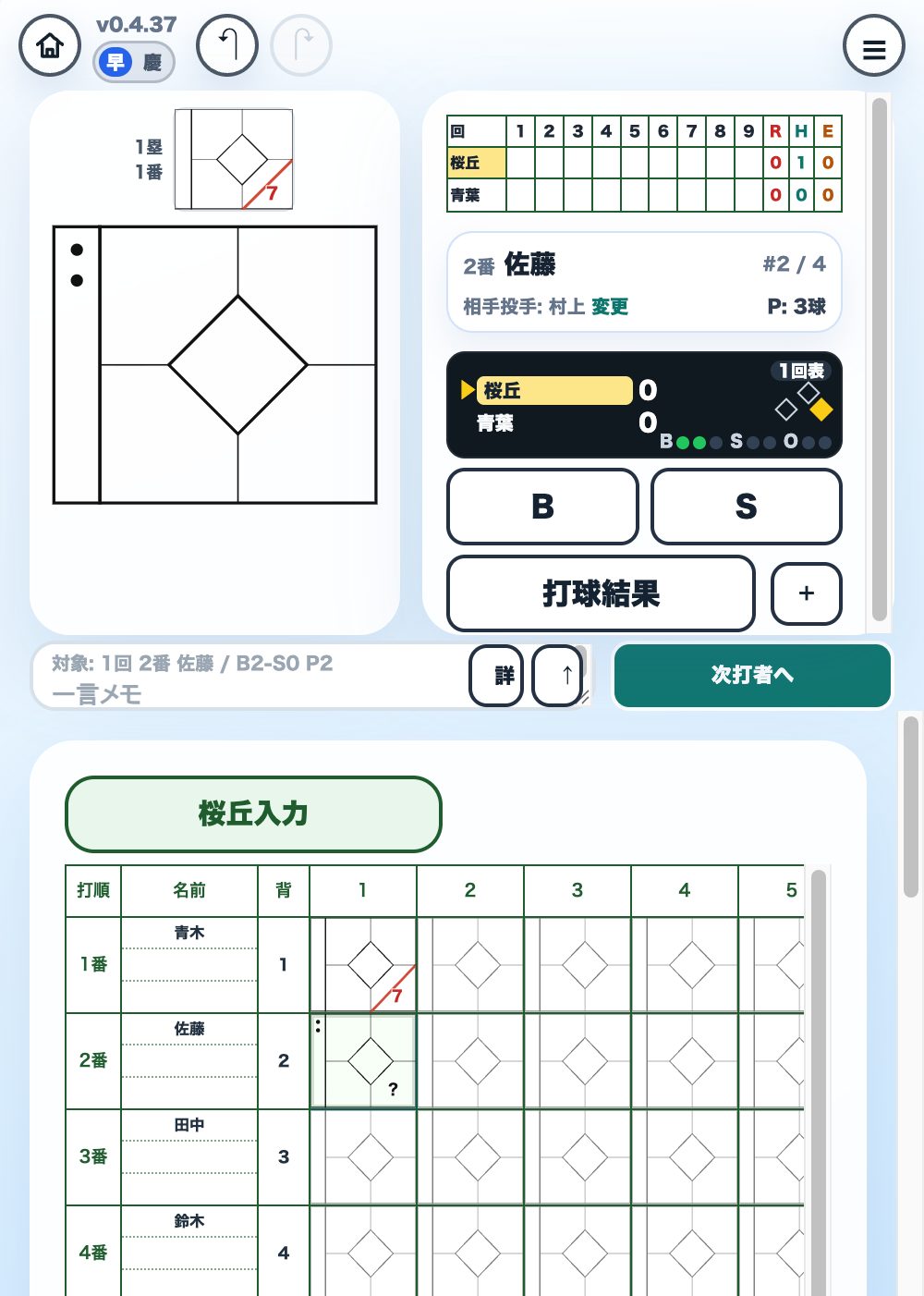
ボールを記録します。四球になった場合は打者走者が一塁へ進みます。必要に応じて暴投、捕逸などは走者側から補正します。
見逃し、空振り、ファウルなどを選びます。3ストライク目は三振になるため、押し間違えた場合は攻守交代を確定する前に戻ります。
安打、アウト、犠打、失策、FCなどを選び、必要なら打球方向や「6-4-3」のような野手・送球の流れを追加します。
安打や打球処理エラーの打球の種類(ゴロ・飛球・ライナー)は、数字パッドの下で任意で選べます。選ぶと、マスの打球の記号に反映されます(選ばなくても入力できます)。
ゴロや犠打などで、野手が本来の守備位置でない塁に入ったときは、ベースカバー(一塁A・二塁B・三塁C・本塁H)も選べます。
慶応式では、振り逃げのときに原因(暴投・捕逸)、送球エラーのときに悪送球の向き(高い・低い・左・右。左右は送球した野手から見た向きです)も選べます。
打者結果に追加の出来事を重ねます。複合プレーや補足結果を残したい場面で使います。
打席の様子や個人的なコメントを保存します。PDFのテキスト速報やX投稿文にも利用できます。
ハンバーガーメニューの「入力補助」から、音声や自然文で1球または1打席を解釈できます。通常入力の補助として、反映内容を確認しながら使います。
「次打者へ」は確定操作です
押す前に、打者結果、走者、得点、アウト数を確認してください。3アウト時は攻守交代へ進みます。
走者の進塁・得点・アウト
打球結果を選ぶと、画面のダイヤモンドと黒いスコアボードに走者の見込みが表示されます。自動処理が場面と違うときは、走者をタップして修正します。
対象の走者をタップし、到達する塁を選びます。理由は打球、盗塁、暴投、捕逸、ボーク、失策、送球間、タッチアップなどから選べます。
対象の走者をタップして「アウト」を選び、必要なら封殺、タッチアウト、挟殺、牽制などの種類を指定します。マスには早稲田式の書き方で入ります(封殺は「6-4」のように連携だけ、タッチでアウトにしたときは最後に T を付けて「2-4T」)。
本塁到達後はイニング得点とRを確認します。複合プレーでは、走者処理を終えてから「次打者へ」を押してください。
打席が終わらないプレーは、走者側の操作で記録します。投球を伴わない出来事は、投手球数へ加えない扱いです。
走者の動きは、その投球を入力してから
走者の動き(暴投・盗塁・ボークなど)は、その投球を入力してから動かしてください。
慶応式では、走者の動きは、そのとき入力されている投球の記号に「'」で結びつけて記録されます。先に走者を動かすと、ひとつ前の投球に結びつくことがあります。
打点は結果から自動で入ります
安打・犠飛・ゴロなど、打者の打撃で走者が生還したときは、打点が自動で付きます。違うときは、入力画面の「詳」にある「打点あり/なし」で直してください。
打点が付いた打席は、生還した走者のマスの本塁の隅に、早稲田式では赤い「(打順)」、慶応式では打者の文字を○で囲んで表示されます(慶応式では、打者の打順を a〜i の文字で表します。1番が a、9番が i です)。
FCは走者アウトとは限りません
FCには封殺、一塁セーフ、オールセーフなど複数の状況があります。アプリは送球の流れを記録し、どの走者をアウトにするかは画面の走者を見てユーザーが確定します。
守備変更・選手交代
ハンバーガーメニューの「守備変更」から、現在守っているチームの変更を1画面でまとめて入力します。単なる守備位置の入替では打順は変わりません。
1
変更する回とチームを確認する
守備に入る側が対象です。変更を記録する前に、回の表裏とチーム名を確認します。
2
配置を動かすか、一覧を直接編集する
守備配置をドラッグすると同じ画面の守備位置が連動します。一覧で守備位置を変更しても配置へ反映されます。変更された選手は強調表示されます。
3
交代選手の情報を入れる
代打、代走、守備固め、新投手は、入る打順の「変更後」に氏名、背番号、守備位置を入力します。新しい選手は退いた選手の打順枠を引き継ぎます。スコアシートでは、紙のスコアブックと同じように、退いた選手が上、入った選手がその下に、同じ大きさで並びます。
4
変更一覧を確認して登録する
同じタイミングの複数変更は1つのまとまりとして保存されます。投手交代、投手の野手転向、複数人の守備入替、DH消滅も同じ画面で確認します。
1 投手
2 捕手
3 一塁
4 二塁
5 三塁
6 遊撃
7 左翼
8 中堅
9 右翼
DH 指名打者
慶応式の名前欄
慶応式では、名前の前に守備位置が小さく表示されます。代打で入った選手は H、代走で入った選手は R で、そのあと守備に就いても、H・R のあとに守備番号が続きます(例:H3)。
編集・取消できる範囲
現在は、そのチームで最後に登録した「守備変更・選手交代」のまとまりを編集または取り消せます。過去の変更を直す前に、試合データJSONを書き出しておくと安心です。
間違えた入力を直す
画面上部の「元に戻す」を使います。「やり直す」で戻しすぎた操作を再適用できます。押したあとは得点と走者も確認してください。
入力画面でマスをタップすると、その打席を開いて修正できます。長押しは、確認のあとでそのマスを消去する操作です(全体表示ではマスを押しても反応しません)。試合の流れを壊さないよう、修正後は現在打席へ戻ったことを確認します。
上部スコア表のイニング得点はタップして補正できます。打席記録と得点が一致しない場合は、どちらを正とするか確認して直します。
投手欄から投球数を確認・補正できます。投手交代時は、新投手の開始球数と前投手の最終球数を確認してください。
攻守交代や試合終了の直後
X投稿画面や確認ダイアログを閉じる前に、誤入力なら「戻る」導線を使います。直後に戻すほど、得点や次打者への影響を小さくできます。
保存・読み込み・出力
入力内容は端末内へ自動保存されます。開始画面の「前回の続き」から再開できます。
試合を端末内の一覧へ追加できます。無料版で保存できるのは30試合までで、開始画面に「保存済み: 12 / 30」のように出ます。26試合目からは「あと○試合で保存できなくなります」と知らせます。いっぱいになったら、必要な試合を書き出してから、不要な試合を消してください。
記録を丸ごとファイルへ書き出し、あとで読み込めます。端末変更やブラウザ容量不足へのバックアップになります。
スコアブックとテキスト速報をPDFにします。選択した写真は撮影時刻に近い打席へ自動配置できます。
スコアブック、テキスト速報、投手・守備変更詳細を画像として作成します。iPhoneでは作成後の一覧から1枚ずつ保存・共有します。
ゲームセット時刻を終了時刻として保存します。終了後は走者とカウントがクリアされ、試合終了状態になります。試合が終わると「記録をファイルに書き出しておくと、記録が消えても読み込み直せます」と1回だけ案内します。「書き出す」を押すと、保存先を選んでファイルに残せます。
大事な試合はJSONも書き出してください
自動保存は同じブラウザ・端末の保存領域を使います。容量不足、ブラウザ設定、端末故障に備え、試合途中と終了後にJSONを書き出すのが最も確実です。
困ったとき
走者が意図しない塁へ進みました
「次打者へ」を押す前なら、ダイヤモンド上の走者をタップして到達塁またはアウトを指定します。確定後なら元に戻すか、対象打席を開いて修正します。
FCでどの走者をアウトにすればよいかわかりません
送球の流れと実際の判定を確認し、アウトになった走者だけをタップして「アウト」にします。オールセーフなら走者アウトを追加しません。
投手交代後の名前や球数がおかしいです
守備変更履歴と投手欄を確認します。同じ交代を重ねて登録せず、まず最新の変更を編集してください。修正前にJSONを書き出すと元の状態を残せます。
しばらく開かなかったら、記録が消えていました(iPhone)
iPhone の Safari は、Safari を使った日が7日分たつあいだにこのページを一度も開かないと、このページが端末に保存した記録を消します(Apple の決まりで、このアプリだけの話ではありません)。試合が続くあいだは開くので当たりませんが、シーズンが空くと当たります。
備えは2つです。ひとつは、試合が終わったら「書き出す」でファイルに残すこと。これがいちばん確実で、端末を変えても残せます。もうひとつは、ホーム画面に追加して、そこから開くこと。ホーム画面から開くアプリは、この決まりの対象外です(iOS 26 以降は、追加すると既定でそうなります)。
★ホーム画面に追加するときの注意:追加した先は、Safari とは別の保存場所になります。それまで Safari で付けた試合は見えません。先に「試合データ書き出し」で保存して、追加したほうで読み込んでください。
保存できないという表示が出ました
その場で「試合データを書き出す」を選び、JSONを端末へ保存してください。その後、不要な保存済み試合を整理し、ブラウザの空き容量も確認します。
JPGが1枚しか保存されません
iPhoneやChromeでは複数画像の一括保存が制限されることがあります。JPG作成後の一覧で、スコアブック、テキスト速報、投手・守備変更詳細を上から1枚ずつ保存・共有してください。
画面にない複雑なプレーを記録したいです
打球結果、追加結果、走者の手動処理、一言メモを組み合わせます。記録が難しい場合は、まず試合の流れを確定し、あとから対象打席を開いて詳細を修正できます。
不具合や改善案を送りたいです
ハンバーガーメニューの「FB」から匿名で送信できます。再現に必要な試合データJSONも添付できます。